


 Digitales Produkt
Microsoft Office 2019 Professional Plus
19,99 €
incl. 19% VAT (DE)
Wir haben Deutsch und Euro (€) für Sie vorausgewählt.
 Deutsch
Deutsch
Deutsch
 English (US)
 Română

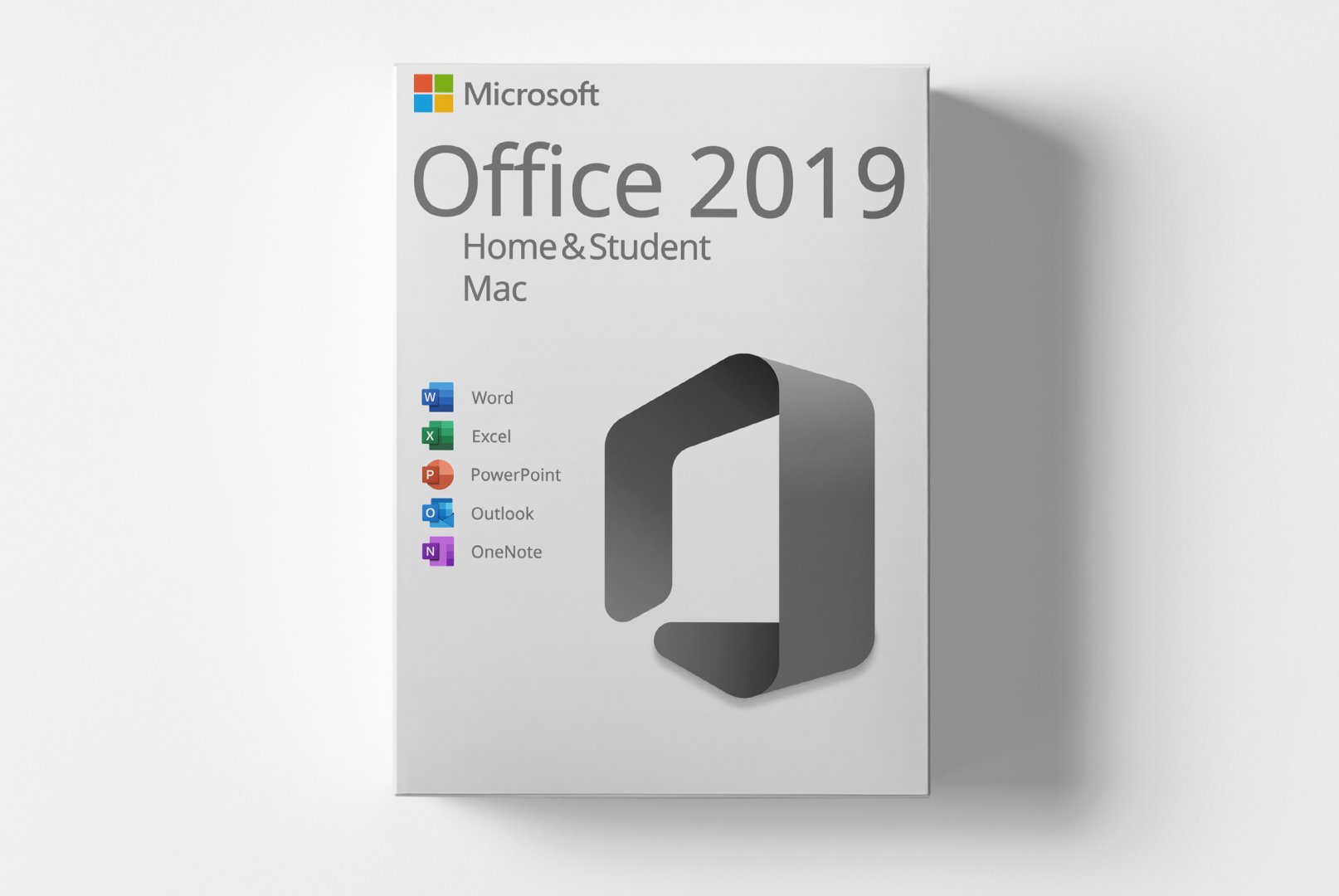
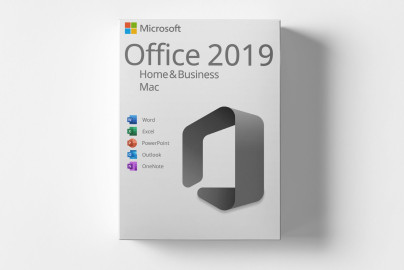
Microsoft Office 2019 Home and Student für Mac ist eine umfassende Softwarelösung, die speziell für Schüler und Studenten entwickelt wurde. Diese Version bietet alle wesentlichen Anwendungen wie Word, Excel und PowerPoint, um produktives Arbeiten zu ermöglichen.
Mit Funktionen wie verbesserten Vorlagen, integrierten Lernhilfen und einer benutzerfreundlichen Oberfläche unterstützt Office 2019 die effiziente Erstellung von Dokumenten, Tabellen und Präsentationen. geeignet für Studierende, die ihre akademischen Aufgaben erfolgreich bewältigen möchten.
Versandkosten: Kostenlos (Digitaler Versand)
Lieferumfang: Produktcode & Software-Download
Zustand: Neu
Verfügbarkeit: Verfügbar
SKU: 00889842326581
Artikelnummer: 251
Typ: Code
Lizenzmodell: Digitaler Lizenzschlüssel
Marke: Microsoft
Region:
 Weltweit
Plattform:
 MAC
MAC
Alle hier bereitgestellten Downloads sind bis zur Aktivierung Testversionen und benötigen eine gültige Lizenz. Aktivieren Sie die Software mittels des erworbenen Produktcodes, wie im Tab "Installation & Aktivierung" angegeben.
Derzeit sind keine Downloads für dieses Produkt verfügbar.
Bedienungsanleitung – Office Installer
Mit dem Office Installer können Sie schnell und einfach Microsoft Office, Project oder Visio in verschiedenen Versionen installieren.
Damit die Installation reibungslos funktioniert, müssen alle zuvor installierten Office-Versionen vollständig deinstalliert werden. Andernfalls kann es zu Aktivierungs- oder Installationsfehlern kommen. Auch wenn ein neuer PC erworben wird, ist meistens eine vorinstallierte Office 365-Version vorinstalliert.
Microsoft stellt für die deinstallation ein offizielles Bereinigungstool zur Verfügung:
💾 Download:Link
Starten Sie das Tool, wählen Sie „Alle Office-Versionen entfernen“ und führen Sie anschließend einen Neustart Ihres PCs durch.
💡 'Tipp:' Führen Sie den Neustart unbedingt durch, bevor Sie eine neue Office-Version mit dem Installer installieren.
💾 Download: MS Office Installer herunterladen: Link
Entpacken Sie die heruntergeladene Office_Installer-x.zip mit einem entpack-tool wie Winrar, oder dem Windows eigenen Entpackungstool. Starten Sie den Office Installer die ausführbare Datei OfficeInstaller.exe im entpackten Ordner.
Das Hauptfenster öffnet sich automatisch.
Wählen Sie im oberen Bereich aus, welches Microsoft-Produkt Sie installieren möchten:
Wählen Sie anschließend die gewünschte Version, z. B. Office LTSC 2024 oder Office 2021.
Wählen Sie in der Sprachauswahl die gewünschte Anzeigesprache, z. B. Deutsch oder Englisch. Jede Sprache wird mit einer Landesflagge angezeigt. Die Standardsprache ist Deutsch.
Wählen Sie, ob Sie Office als 64-Bit oder 32-Bit installieren möchten.
Nachdem alle Optionen gewählt wurden, klicken Sie auf „Office installieren“. Der Installer lädt die gewählte Version automatisch von Microsoft herunter und startet die Installation.
Während der Installation sehen Sie den Fortschritt und Statusmeldungen im unteren Log-Feld.
Nach erfolgreichem Abschluss erscheint im Protokoll der Hinweis ExitCode: 0. Sie können die App nun schließen und Microsoft Office über das Startmenü öffnen.
Wenn Sie Unterstützung benötigen, halten Sie bitte folgende Informationen bereit:
Nach Abschluss der Installation öffnen Sie bitte eine beliebige Office-Anwendung, z. B. Word oder Excel. Beim ersten Start erscheint die Aufforderung, Ihren Produktschlüssel einzugeben.
Wenn keine Abfrage erscheint, öffnen Sie Word → Datei → Konto → Produktkey ändern und geben Sie dort Ihren Lizenzcode manuell ein.
💡 'Hinweis:' Ohne Aktivierung wechselt Ihre Office-Version nach etwa 14 Tagen automatisch in den Testmodus. Nach erfolgreicher Aktivierung können Sie Ihr Antivirenprogramm wieder einschalten.
Überprüfen Sie abschließend unter Datei → Konto, ob der Status „Produkt aktiviert“ angezeigt wird.
Noch keine Bewertungen
Microsoft Office 2019 Home and Student für Mac ist eine leistungsstarke Software-Suite, die sich an Schüler und Studenten richtet. Diese Version bietet eine Vielzahl von Anwendungen, die für die Erstellung von Dokumenten, Tabellen und Präsentationen unerlässlich sind. Office 2019 ermöglicht es Nutzern, ihre akademischen Aufgaben effizient zu erledigen und ihre Produktivität zu steigern.
Diese Software wird als Einzelhandelslizenz angeboten, die ohne Abo-Bindung auskommt. Sie erhalten alle notwendigen Anwendungen, um Ihre Studien- und Arbeitsanforderungen zu erfüllen, ohne sich um monatliche Gebühren kümmern zu müssen.
Die Hauptanwendungen umfassen Word für Textverarbeitung, Excel für Tabellenkalkulationen und PowerPoint für Präsentationen. Jede Anwendung bietet eine Vielzahl von Funktionen, die das Arbeiten erleichtern und die Kreativität fördern.
Microsoft Office 2019 Home and Student richtet sich an Schüler, Studenten und alle, die eine zuverlässige Softwarelösung für ihre akademischen und persönlichen Projekte benötigen.
| Eigenschaft | Details |
|---|---|
| Hersteller | Microsoft |
| Edition | Home |
| Version | 2019 |
| Plattform | MAC |
| Komponente | Anforderung |
|---|---|
| Betriebssystem | Windows 10 oder Windows Server 2019 |
| Prozessor | 1,6 GHz Dual-Core oder schneller |
| RAM | 4 GB (8 GB empfohlen) |
| Festplattenspeicher | 4 GB verfügbar |
| Bildschirmauflösung | Mindestens 1280 x 768 Pixel |
| Grafik | DirectX 9 kompatibel |
| Internetverbindung | Erforderlich für Aktivierung und Updates |
Wie erhalte ich meinen Produktcode?
Der Produktcode wird nach Zahlungseingang per E-Mail versendet und ist gleichzeitig in Ihrem Kundenkonto (oder Gastportal für Gäste) verfügbar. Die Aktivierungsanleitung und der Download-Link sind ebenfalls dort hinterlegt.
Wie funktioniert die Aktivierung?
Folgen Sie der mitgelieferten Schritt-für-Schritt-Anleitung. Sie laden die Software herunter und aktivieren sie mit dem erhaltenen Produktschlüssel.
Für welche Region ist die Lizenz gültig?
Diese Lizenz kann in folgenden Regionen aktiviert werden: Global.
Digitales Produkt
 Digitales Produkt
 Digitales Produkt
 Digitales Produkt